ラベル iPhoneアプリ開発 の投稿を表示しています。 すべての投稿を表示

2013年4月27日土曜日

[iOSアプリ開発]くるりんよりもスワイプの方が美しい

表題のように思いました。

くるりんは制作者の自己満足間がありますね。

よほどくるりんがマッチすると思う場合以外には大きビューにいくつかの画面をのせてスワイプさせる形式にした方が美しいと思いました。

実装はまた明日にでも書きます。

2013年4月25日木曜日

[iOSアプリ]画面をくるりんアニメーションで遷移したい。

ChromeやSmartNewsなんかみたいにくるりんとアニメーションして遷移したいなと思いました。


こんな感じの画面(view1)を作って、左端の白い部分(View:moveLeftView)を左にスワイプしたら、


青い画面(view2)に回転アニメーションとともにかわる。というのを作ろうと思います。

■スワイプ
===================================

UISwipeGestureRecognizer* swipe=[[UISwipeGestureRecognizer alloc]initWithTarget:self action:@selector(swipe:)];
//swipeジェスチャーを使いますよ。使ったらswipeメソッドを呼んでね。
    swipe.direction = UISwipeGestureRecognizerDirectionLeft;//左スワイプのとき
    swipe.numberOfTouchesRequired = 1;//一本指のとき
    [self.moveLeftView addGestureRecognizer:swipe];//上記のジェスチャーを白い部分にひも付け
====================================

■回転アニメーション
====================================
-(void)swipe:(UISwipeGestureRecognizer *)gesture {
    ViewController2 *view2 = [self.storyboard instantiateViewControllerWithIdentifier:@"view2"]; //storyboardのview2のオブジェクト作成
    [UIView beginAnimations:nil context:nil];//いまから条件つけます。
    [UIView setAnimationDuration:1.0];//1秒で
    [UIView setAnimationTransition:UIViewAnimationTransitionFlipFromLeft forView:self.view cache:YES];//左回転で。
    [UIView commitAnimations];//アニメ開始で。
    
    [self presentViewController:view2 animated:YES completion:nil];//終わったらview2に遷移してね。
    
}
====================================

■結果


回っていくのは成功しましたが、新たなビューがモーダルな感じででてきちゃってます。
よくわかりません。
ひとつのビューで内容を入れ替えるだけなら、うまく回転させられそうですが、
ここまできて、方針を変更するのも気持ち悪いので、とりあえず寝ます。


2013年2月20日水曜日

禁○タイマーとその次


photo credit: Paolo Margari via photopin cc

禁○タイマーを作成した理由は大きく二つありました。

①iOSアプリ開発を一通り経験するため。
②収益を得たいため。

実際のところ、ほとんどが①です。
②については、将来的にはアプリ開発でもある程度の収益を得たいと思っているため、このレベルのアプリでどれくらい得られるのか感触を確かめたかったのです。

短期的には①でノウハウや課題を得られて良しと思っています。
今日は②について考えていることを書きます。


■禁○タイマーの収益
先月末のアップデートで広告をつけて、今1ヶ月くらいで12$、1,000円くらいです。
アップデート直後がクリック率が高く、その後は落ちて行っているの、商品価値がおおよそ1,000円と言えます。


■今後の収益アップの3つのアプローチ案


・案1.たくさん作る
単純に考えて10個作れば10倍になります。
10倍の稼働がかかるかと言えばそうではなく、コードは流用が聞きます。そもそも作るのが簡単で素早く出来るモノを狙って作るのも効果的だと思います。
数を作る前提でアイディアをまとめれば、似たアプリの角度が違うものを作るというのもありです。

・案2.考えて作る
例えば広告収入であれば何度も開く様な仕組みが良くて、有料アプリならとりあえず落としたくなる様なアプリが良い。みたいに『収益をあげる』ということをもっと考えて作ります。


・案3.宣伝する
twitter、facebook、2chなどへの投稿、ブログ屁等への掲載依頼。禁○タイマーについては系統がちょっと寄っているので全くしていないのですが、2chのスレでフィードバックを貰いつつ改善しつつ宣伝というのはありだと思っています。恥ずかしくて出来ていません。


■¥10,000/月のために
¥100,000/月が自分なりにやった感が得られる額と考えているのですが、一足飛びに行くものでも無いので、まずは¥10,000/月を実現したいと思います。
で、上記3案を出した訳ですが、

当初は開発経験を積むために案1.たくさん作るが一番だろうと思っていたのですが、最近はとれる時間が少なくなっており、案2、案3にシフトしないとたどり着かないなぁというように思っています。

まずはいろいろ作ってみて作り方を体感する!と思っていましたが、次は力を入れたものを1本作ってみます。

力を入れるものを作る前段階の勉強として必要な部分とマッチすれば、アプリとして切り出して公開するかも知れません。


2012年12月12日水曜日

gitの基本的な使い方。書いたコードを外出先でも使う方法

MacbookPro 13 retina、ゴリゴリ下がる値段を見守りつつも、待ちきれずに意を決して買いました。

これで私も立派なノマド()です!

今までiMacで書いたコードを外出先でMBPと共有したいなーと思いました。

やっぱりgithubかな。
コードも人に見せられるほどでもないし公開するのはなー。

でも先々考えるとバージョン管理もあるし。

ということでgitを使ってみることにしました。

リポジトリを作って、後はファイルを追加。簡単でした。

具体的にかいていきます。
任意のディレクトリを作成して、helloファイルを作ってからリポジトリ初期化

$ mkdir gittest
$ cd gittest/
$ touch hello

$ ls
hello

$ git init

この状態でgitのステータスを確認すると、helloファイルが入ってないよ。と怒られてしまいます。

$ git status
# On branch master
#
# Initial commit
#
# Untracked files:
#   (use "git add <file>..." to include in what will be committed)
#
# hello
nothing added to commit but untracked files present (use "git add" to track)


指示通り、ファイルをgitに読み込みます。ここではカレントディレクトリ配下を指定していますが、ファイルを指定しても良いです。
$ git add .

コミットします。
aオプションで変更ファイルを検出コミット、mオプションでコメントがかけます。
$ git commit -a -m "first commit"


バージョン管理という意味では、ブランチを作るのが一般的(たぶん)のようで

$ git checkout -b branch1


存在するブランチと今使ってるブランチを確認出来る。
$ git branch -a

* branch1
  master


この状態でbranchFileを作成してコミットしても

$ touch branchFile

$ ls
branchFile hello
$ git add ./

$ git commit -a -m "branch"
[branch1 28c1f72] branch
 0 files changed
 create mode 100644 branchFile

別のブランチには影響してませんよ。


$ git checkout master

$ ls
hello


ということですね。

では、張り切ってgithub!!

と思ったけど、外出先で使いたいだけならdropboxでいいじゃん。
gitをちゃんと使ったのはそれはそれで役に断つのでよしとしよう。

2012年12月4日火曜日

禁オナかオナ禁か

ググってみると、以外とオナ禁が優勢かも知れない。

禁オナの方が禁止してる感があると思ったのですが、変更も検討したいとおもいます。 

広告を入れてみる。

無料アプリであれば、広告を入れられるようにはしておきたいところです。

色々なブログを見ていると、広告収入は雀の涙と聞きますが、手段として持っておくにこしたことはありません。

手段としてはiAd、AdMobが代表的です。

iAdで表示→取得できない時はAdMobから表示
という典型的な方法は既に完成されているようで、各所でソースがありました。

参考にしたのは下記です。


でAdMobを入れる上で、上記のサイトに記載があるもの以外で困ったことを何点かメモ

・frameworkが足りない
上記に加えてStoreKit.frameworkやAdSupport.frameworkを入れました。
入れていないとエラーが出てきます。

・読み込みエラー
AdMobのディレクトリをそのまま放り込んだので、リンクエラーが発生していました。
Google analysticsのディレクトリを参照から外すことで解消

・コンパイルエラー
.aファイルを読み込む時には下記の設定が必要だそうです。
TARGETS → Build Settings →  Other Linker Flags → 
 Any Architecture|Any SDK -ObjC -all_load

ソースも流し読みのコピペですが、とりあえず動きました。

またゆっくり読みます。

2012年12月1日土曜日

禁オナタイマー、公開しました。

禁○タイマーがめでたくiTunesStoreに公開されました。
禁○タイマーに改名したつもりが、タイトルが禁オナタイマーのままになってました。

アプリ名は禁○タイマーで表示されますが、iTunesStoreでは禁オナタイマーになっています。

2012年11月29日木曜日

UIScrollViewの大きさを変更する

UIScrollView(というかUIViewの話だけど、今回使おうとしてたのがUIScrollViewだった。)の大きさを変更出来なくて困りました。

Interface BuilderからUIScrollViewを追加します。


プロパティもこんな感じで適当に。

//  ViewController.h
-----略
@property (weak, nonatomic) IBOutlet UIScrollView *scrollView;


↓実行(背景色は見やすいように黒に設定してあります。)


黒枠の大きさを変更します。


//  ViewController.m
-----略
- (void)viewDidLoad
{
    [super viewDidLoad];
    [self.scrollView setFrame:CGRectMake(0,0, 10, 10)];
}
-----略


↓実行


大きさ変わらず。

↓ 色々試してみる。


//  ViewController.m
-----略
- (void)viewDidLoad
{
    [super viewDidLoad];

    self.scrollView =[[UIScrollView alloc] init];
    [self.scrollView setFrame:CGRectMake(0,0, 10, 10)];
    self.scrollView.frame = CGRectMake(0, 0, 10, 10);
    
    [self.scrollView removeFromSuperview];
    [self.view addSubview:self.scrollView];

}
-----略


↓実行


ムキー!


☆結果


//  ViewController.m
-----略

- (void)viewDidLoad
{
    [super viewDidLoad];

    [self.scrollView removeFromSuperview];

    UIScrollView *newscrollView = [[UIScrollView alloc] init];

    [newscrollView setFrame:CGRectMake(10,10, 100, 100)];
    newscrollView.backgroundColor = [UIColor blackColor];

    [self.view addSubview:newscrollView];
}


↓実行


ということでやりたいことは実現できました。

いちいち作り直す必要があるという訳ではなく、Interface_Builderからでなく、コード内で宣言すれば、下記の通り、大きさ変更も効きました。


//  ViewController.m
-----略

- (void)viewDidLoad
{
    [super viewDidLoad];

    [self.scrollView removeFromSuperview];

    UIScrollView *newscrollView = [[UIScrollView allocinit];

    [newscrollView setFrame:CGRectMake(10,10100100)];

    [newscrollView setFrame:CGRectMake(10,10, 200, 200)];
    newscrollView.backgroundColor = [UIColor blackColor];

    [self.view addSubview:newscrollView];
}

↓実行


結局self.**みたいな場合にはflameの大きさは変更できないってことみたいですね。
ググっても出てこないあたり、この辺はきっと私の基本的な理解が足りないので、ちゃんと勉強してる人からすれば、当然だろう!ということなんでしょうか。

この場合ViewControllerのインスタンスのプロパティとして持っちゃうと変更できないよーってことなんですかね。
背景色とかは変更出来るのになぁ。
syntesizeして、インスタンス変数からプロパティいじったら〜とやってみたけど、それも関係なさそう。

ググってみましたが、よくわかりません。
心に止めておいて、また体系立てて勉強するか、似た様な問題を解消して行けばピンと来る日が来るのではないかと思ってます。

2012年11月23日金曜日

禁オナタイマー、アイコン作成

前述、というか十数時間前に書いたとおり、アイコン自分で作りたいなという気持ちが芽生えたので作ってみました。

対象はアプリ:禁○タイマー用のアイコン。
時計に禁マークをつけるような簡単なデザインにしようと思っていました。
仕様ソフトはgimpです。無料だからです。

0から作るのは経験もデザインセンスもない私には無理があるため、チュートリアルを探してみました。


最初に行き着いたのが、これです。

時計というテーマにあっていて、シンプルな時計のチュートリアル。
しかし、残念ながらphotoshop用。
似た機能使えばいいやろ。とかいえるほどどんな機能があるか知らないため、保留としました。


gimp 時計 チュートリアル ←でググって、時計じゃないけど、使えそうなチュートリアルと見つけました。
立体っぽいボタンを作るチュートリアル。
gimpだしぱっと見簡単そうので取りかかってみました。(実際簡単だった。)


で枠が出来たので、そこに時計のチュートリアルを見よう見まねで、針と時間の印をつけてみました。

できたのがこれ。
色使いが素人くさくてたまらん。
でも、時計の印と針は思ったよりうまくかけた気がします。


漢字の禁を足してみます。
漢字cool!!

更に色使いから素人くささが増しました。
webページを開いたらキラキラ星がついてきそうです。
青色のレイヤーを消してみました。
これならまだ見られる気がします。

ということで、朝を迎えたのでこれで決定としました。

いざ実機でアイコンを見ると時計の針が細すぎて見えませんでした。
針がうまくかけた気がしたのは気のせいでした。

次回アップデートする時の課題とします。


禁○タイマー

張り切ってアプリをつくりなおしました。
禁○タイマーとして、禁酒、禁煙、禁パチ、禁炭水化物と使用者任意の何かを断つためのアプリケーションとなりました。

アプリ名:禁○タイマー


■機能
・任意の禁止する物事を記入
・禁止継続時間を測定
・時間に応じた称号の付与
twitter/facebookへの投稿
・禁止時間を価値化して表示(価値化手法は作者独自の偏見によるもの)
・ローカル通知

■今後つけたい機能
・プッシュ通知
・称号をより良いものに変更
・ランキング機能
・ユーザ同士のコミュニケーション機能
・称号に画像
・達成感感じさせるなにか

つけたいけど、当初は見送った機能は、
万が一、ユーザ数が伸びるか、実装してみたい意欲がわけば都度検討します。


以下、スクリーンショット


アイコン

前々から分かっていたことではあるけど、
アイコンやらUIを作るのが、結構大変。
で、重要性は高い。

フリー素材をwebで漁って組み合わせる。ってのが開発者的には王道何だけど、探す作業はそれはそれで少し物足りなさも感じる。

自分でがんばって作っても素人臭さが残っちゃうし、コツコツ練習しなきゃダメだなぁ。
プログラムもまだまだなのに、やりたいことはたくさんだ。

ちょっとgimp練習して、乗ってきたらフォトショ買うかなー。

2012年11月19日月曜日

禁オナタイマー、リジェクトされました

禁オナタイマーをApp Store に申請しましたが、拒否されました。

コンプライアンス的にどうのこうのでした。

そんな気もしつつ一応作って申請してみましたが、改めて拒否されると、なぜかとても恥ずかしい。

2012年11月6日火曜日

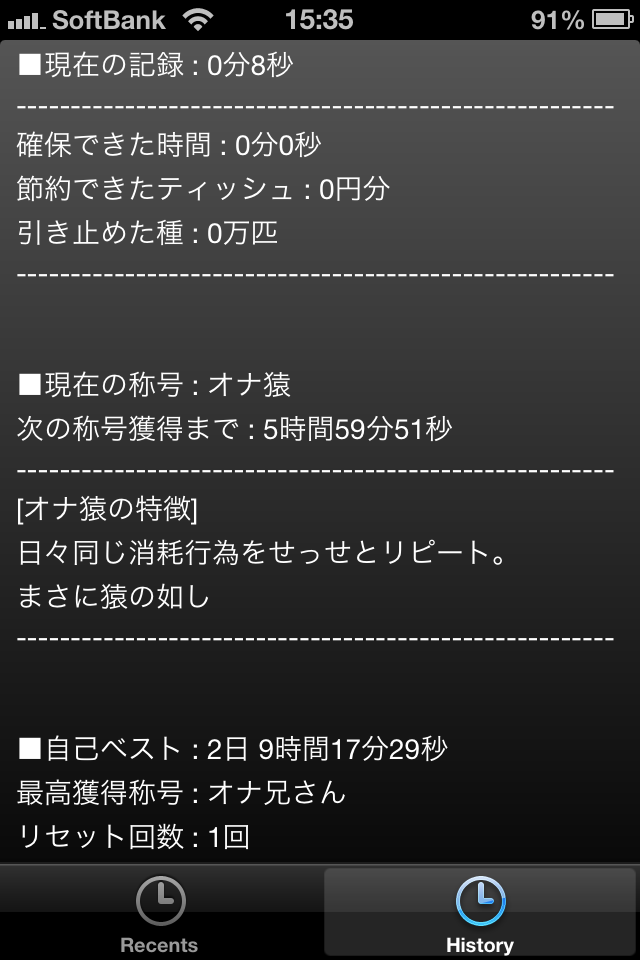
禁オナタイマー


iOSの勉強したいなーと思い、処女アプリをつくりました。
サポートページが必須だそうですので、過去に作って放置していたこのブログに掲載します。

アプリ名:禁オナタイマー


■機能
・禁オナの時間を測定
・時間に応じた称号の付与
twitter/facebookへの投稿
・削減出来た時間、ティッシュなどを換算
・ローカル通知

■今後つけたい機能
・プッシュ通知
・称号を各禁オナスレで使われているものそれぞれに、設定変更
・ランキング機能
・ユーザ同士のコミュニケーション機能
・称号に画像
・達成感感じさせるなにか

つけたいけど、当初は見送った機能は、
万が一、ユーザ数が伸びるか、実装してみたい意欲がわけば都度検討します。

何かあればコメントください。